Windows Linux Mac OS
Komputer Facebook Web Blog
Internet Multimedia
Windows Linux
Logika Informatika

web stats

Selasa, 25 Maret 2014

Cara Membuat Database Menggunakan PhpMyAdmin


Cara Membuat Database


Cara Membuat Database Melalui PhpMyAdmin – ketika seseorang sudah faham dari dasar dasar suatu proses aplikasi maka alangkah baiknya jika hal itu di dukung dengan menggunakan fasilitas yang akan membuat waktu kita menjadi efisien, contohnya saja ketika kita ingin membuat suatu database. jika kita sudah paham betul cara membuat database melalui mysql commant prompt maka kita bisa juga melalui PhpMyadmin untuk membuat database tersebut.
jika anda masih pemula penulis hanya bisa menyarankan untuk belajar cara membuat database di command prompt untuk belajar dasarnya tersebut anda bisa menuju tautan berikut : cara membuat database atau http://goo.gl/CRiviD, namun jika anda sudah paham betul silahkan ikuti langkah-langkah berikut:
1.silahkan anda membuka browser kesayangan anda dan ketikan url berikut http://localhost/phpmyadmin/ maka akan masuk pada menu database pada phpmyadmin namun sebelumnya anda harus install xampp ataupun wampp atau yang lainnya tergantung dari selera masing-masing.


  • nah pada gambar di atas silahkan klik pada menu kotak hitam maka akan menuju halaman di bawah ini:


  • nah pada kotak 'ciptakan database baru' silahkan isikan dengan nama database yang akan di buat kemudian lanjutkan dengan kotak 'buat' maka nanti akan tampil databasenya sebagai berikut;


  • kemudian silahkan klik pada kotak yang di centang pada gambar di atas ketika anda ingin membuat tabel maka akan tampil seperti pada gambar di bawah ini :


  • selanjutnya pada kotak 'Nama' silahkan isikan tabel yang akan anda buat dan pada kotak 'jumlah kolom' silahkan isi jumlah kolom yang ingin anda gunakan ketika sudah silahkan klik 'Kirim'


  • nah silahkan isikan sesui dengan gambar di atas kemudian klik 'Simpan' maka akan tampil seperti gambar berikut :


  • nah mudah kan untuk cara membuat database dan membuat tabel melalui PhpMyadmin mudah mudahan bermanfaat.

Sumber : http://cahkos.com/2013/cara-membuat-database/
Read More ->>

Kamis, 20 Maret 2014

Cara Reset Password Mysql di Debian


Anda pernah merasa kehilangan password root MySQL? Hilang password root MySQL akan sangat mengganggu terutama bagi para administrator server database MySQL. Namun tahukah anda bahwa password Root MySQL itu bisa diubah? Ya, tentu saja bisa.


 Cukup dengan satu command di terminal atau shellyaitu : sudo dpkg-reconfigure mysql-server-5.1


Kemudian akan tampil form untuk membuat password yang baru seperti ini:


Setelah password baru dan konformasinya diisi, sistem akan merestart secara otomatis mysqlnya dan root mysql dah bisa diakses lagi.

SELAMAT MENCOBA.....


Sumber : http://ahsanfile.net/2012/06/03/cara-reset-password-root-mysql-di-ubuntu-server-dengan-cara-yang-elegan-how-to-reset-mysql-root-password-on-ubuntu-server-with-elegant-way/
Read More ->>

Rabu, 19 Maret 2014

Cara Menginstall Gimp Di Debian


GIMP adalah suatu akronim untuk GNU Image Manipulation Program. Program ini merupakan perangkat lunak yang didistribusikan secara gratis, yang dapat digunakan untuk beberapa macam keperluan, misalnya mengolah foto, mengkomposisi gambar dan membuat gambar.Gimp merupakan salah satu program grafis yang mempunyai beragam kemampuan. Walaupun gratis dan opensource GIMP tidak kalah fiturnya dengan Photoshop. Bahkan banyak yang bilang lebih bagus GIMP di banding Photoshop.


GIMP dapat di install di banyak Sistem Operasi, seperti Windows, Linux, FreeBSD, Solaris. Versi terbaru GIMP adalah versi 2.8.2.


Untuk cara install GIMP 2.8.2 di Debian cukup untuk mengetikkan perintah di bawah ini:


$ add-apt-repository ppa:otto-kesselgulasch/gimp
$ apt-get update
$ apt-get install gimp 

Demikian lah cara untuk menginstall Gimp di Debian
Semoga bermanfaat bagi kita semua

SELAMAT MENCOBA.............................
Read More ->>

Cara Menginstall Joomla Di Debian


Untuk menginstalnya, anda harus memiliki file mentah aplikasi CMS Joomla 2.5 Full Package dan filenya bisa anda download melalui halaman link berikut : Download Joomla 2.5. Saat post artikel ini saya buat, CMS Joomla yang masih disupport oleh Joomla Team Development adalah versi 2.5 dan versi 3.0, karena tutorial ini berisi tentang Cara Instal Joomla Versi 2.5, maka yang diinstal adalah file untuk yang versi 2.5. Khusus untuk anda yang sudah memiliki file mentah Joomla 2.5, anda bisa abaikan langkah ini. Setelah aplikasi selesai di unduh atau di download, selanjutnya anda tinggal menjalankan program localhost yang anda pakai.


Tanpa basa-basi lagi, langsung saja  kita menginstall Joomlanya:


1. Buka terminal terlebih dahulu Applications > Terminal , Ketikan Su

  • rolan@rolan:~$ su
  • Password:
  • rolan:/home/rolan#

2. Untuk penyimpanan data joomla kita membutuhkan PhpMyadmin dan mysql dll , jika package tersebut belum terinstall , install terlebih dahulu

  • rolan:/home/rolan# apt-get install apache2 php5 mysql-server phpmyadmin
->Masukan password untuk mysql , usahakan yang mudah diingat oleh kalian.

3. Konfigurasi Penyimpanan data

4. Buka Browser masukan http://www.localhost.net/phpmyadmin  , Lalu akan Muncul seperti ini Masukan Username Root dan password , (masukan password ketika tadi menginstall mysql)


Sudah masuk ke PhpMyadmin selanjutnya kalian membuat database Berinama Joomla (untuk penyimpanan joomla nantik). 

5. Konfigurasi virtual Host

  Virtual Host ini akan mewakili konfigurasi untuk setiap website yang akan kita buat. Kita dapat mengganti file Virtual  Host default yang sudah ada, tapi ada baiknya kita copy saja file tersebut, dan membuat konfigurasi Virtual Host yang baru untuk website kita.  
  • rolan:/home/rolan# cd /etc/apache2/sites-available
  • rolan:/etc/apache2/sites-available# cp default web
  • rolan:/etc/apache2/sites-available# nano web

<VirtualHost *:80>
        ServerAdmin webmaster@rolan
        serverName www.rolan.net                       *Dns
        ServerAlias rolan.net
        DocumentRoot /var/www/web/              *Tempat direcroty joomla
        <Directory />

 Disable VirtualHost default yang sudah ada, dan aktifkan VirtualHost untuk website utama

  • rolan:/etc/apache2/sites-available#a2dissite default
  • rolan:/etc/apache2/sites-available#a2ensite web

6. Konfigurasi Web Direktori

7.Konfigurasi web server (langkah ini jika koneksi ke internet , jika tidak usahakan downlaod terlebih dahulu ke warnet terdekat)

administrator      images                                LICENSE.txt  README.txt
cache                  includes                              logs         robots.txt
cli                        index.php                          media        templates
components          modules                           tmp
configuration.php  language                         phpinfo.php  web.config.txt
htaccess.txt         libraries                             plugins
  • rolan:/var/www/web#
  • rolan:/var/www# chmod 777 web -R
  • rolan:/var/www/# /etc/init.d/apache2 restart

8. Buka Browser dengan mengetikan http://www.rolan.net


-> Pilih Bahasa Indonesia / english > Next


-> Next


-> Next


Username = root
password = password mysql tadi
Database = joomla

-> Next


Masukan Name site = rolan
Your Mail = rolan22@joomla.com
Administrator = admin
passwd admin= 1234 (sesuaikan)
Lalu masukan username dan password  -> Next


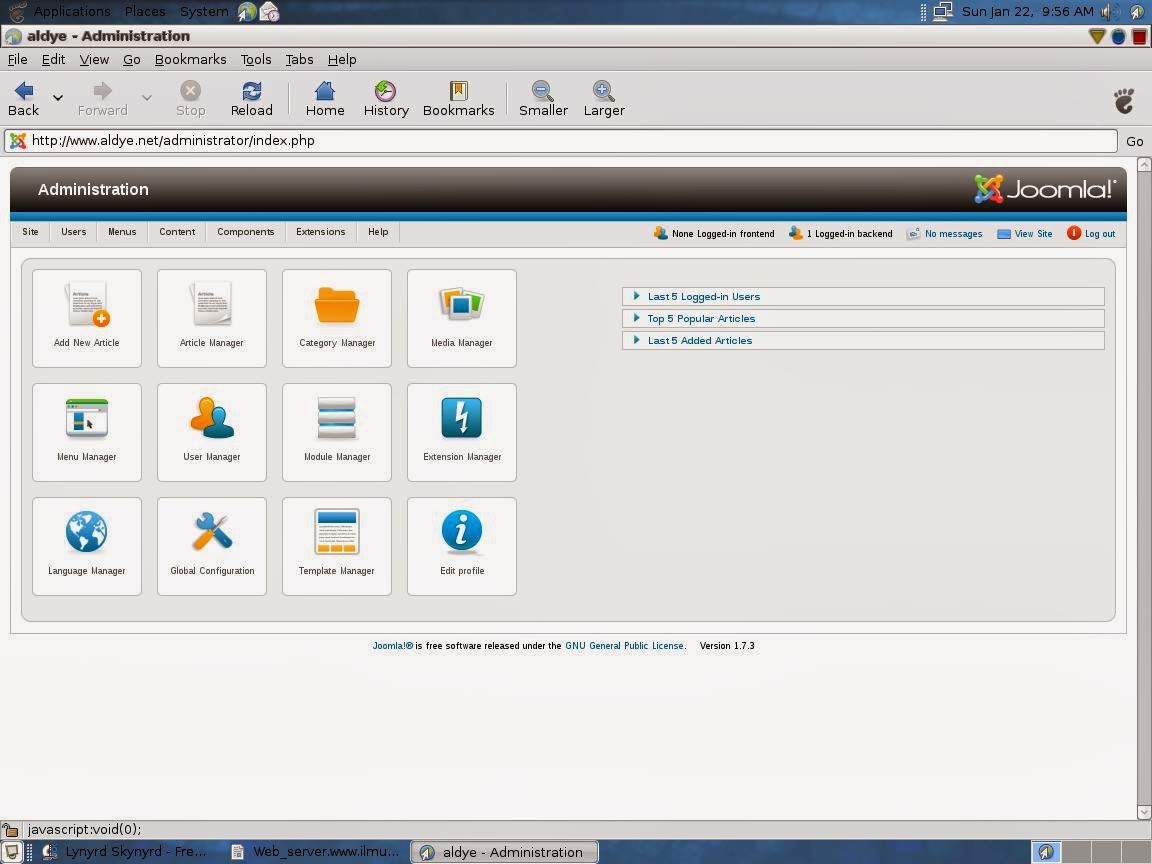
-> Klik Remove instalation folder , Lalu Klik di Pojok Kanan Atas Administrator


Masukan username = admin
masukan password = rolan
Lalu Login


Lalu klik View site

9. Inilah website yang sudah saya pasang template ,


Cukup sekian dulu tutorial saya kali ini
Mudah-mudahan bermanfaat bagi kita semua

SELAMAT MENCOBA...........

Sumber : http://polokomputer.blogspot.com/2012/01/web-server-mengunakan-joomla.html
Read More ->>

Selasa, 18 Maret 2014

Cara Menginstall Windows XP

Windows XP merupakan salah satu dari sistim operasi komputer yang masih sering digunakan sampai saat ini. Terdapat beberapa versi dari Windows XP diantaranya yaitu : windows xp home edition , windows xp professional edition, dan lain-lain. Windows XP  tergolong mudah dan tidak membingungkan dalam penggunaannya karena tampilannya mudah dimengerti oleh pengguna, selai itu Windows XP lebih ringan cara kinerjanya jika dibandingkan dengan sistim operasi windows lainnya. Masalahnya terkadang komputer/ laptop kita terkena virus yang sulit untuk dihilangkan segingga untuk mengatasinya harus meng install ulang Windows XP pada komputer / laptop kita.
Maka dari itu pada postingan kli ini saya akan menjelaskan cara install windows xp. Berikut ini adalah cara mudah install windows xp di sertai dengan gambar:


1. Anda harus menyediakan master windows xp yang ingin Anda install. 

2. Masukkan master ke dalam drive pada komputer anda.

3. Kemudian Masuklah ke sistim BIOS komputer Anda untuk mengatur supaya prioritas utama boot adalah CD-Room. Ini bertujuan supaya ketika komputer/ laptop Anda direstart dapat langsung mendeteksi CD master windows XP. Cara pengaturannya yaitu : pilih CD-Room drive pada pilihan First boot priority, dan yang Second boot priority isikan dengan HDD (Hardisk). Kemudian andau save dan restart komputer Anda.

4. Selanjutnya setelah komputer direstart akan muncul tulisan "Press any key to boot from CD..." Anda tekanlan sembarang tombol supaya komputer memproses cd instalasi windows xp tersebut.

coba 
Proses Boot CD Master

5. Kemudian akan muncul tampilan windows setup seperti pada gambar berikut ini:

Halaman Windows Setup

6. Jangan menekan tombol apapun dan tunggu sampai muncul tampilan seperti pada gambar dibawah ini. Terdapat pilihan yaitu pilihan untuk melanjutkan install Windows XP (Enter), pilihan untuk memperbaiki Windows XP (R) , dan pilihan untuk keluar dari setup (F3). Jika ingin melanjutkan penginstallan anda Tekan Enter.

Pilihan Install atau Repair Windows XP

7. Kemudian akan muncul halaman persetujuan. Untuk menyetujui proses Install tekan F8.

Halaman Lisensi Agreement

8. Maka Setelah anda tekan tomol F8 akan menuju ke halaman daftar partisi hardisk. Jika Anda belum pernah buat partisi hardisk Anda, maka yang tampil hanya drive C: saja. Tetapi jika Anda pernah buat partisi hardisk anda, maka akan muncul drive selain C:. tergantung berapa partisi yang telah Anda buat.


Halaman List Partisi Hardisk

9. Sebaiknya Untuk install Windows XP Anda memilih drive C: Setelah itu tekan Enter. Jika Anda ingin partisi hardisk tekan tombol C, maka akan muncul seperti gambar berikut.


Halaman Partisi Hardisk

10. Ketiklah kapasitas yang ingin Anda buat. Jika kapasitas hardisk 80 GB dan Anda ingin membuat 2 partisi maka tulislah dalam satuan MB bukan GB.

11. Jika anda sudah yakin dengan partisi yang anda buat, tekanlah Enter. Sehingga akan muncul tampilan seperti gambar berikut ini:


Pilihan Format Hardisk

12. Terdapat pilihan Format the partition using the NTFS file system (Quick) dan Format the partition using the NTFS file system. Pilih salah satu kemudian anda tekan Enter sehingga akan muncul seperti berikut ini:

Pilihan Lokasi Install Windows XP

13. Akan tampil pilihan drive yang akan Anda install Windows XP. Pilihlah drive C:. lalu  tekan Enter maka komputer akan melakukan format drive C:. Seperti pada gambar berikut:

Proses Format Hardisk Drive C:

14. Sesudah proses pemformatan selesai, komputer akan mentransfer data dari CD master ke hardisk komputer, tepatnya di drive C:. Seperti pada gambar dibawah ini

Proses Copy dari CD Master ke Hardisk

15. Selanjutnya komputer akan merestart sendiri. Jika ingin lebih cepat tekan Enter.

Restart Komputer

16. Jangan menekan tombol apapun sampai muncul tampilan logo Windows XP. Seperti pada gambar berikut ini:

Logo Windows XP

17. Langkah selanjutnya melakukan pengaturan sistem operasiwww.empatlimaempat.wordpress.com.


Proses Install Windows XP

18. Lanjutkan dengan pengaturan pada Custimize dan Details tekan Next.

Halaman Seting Bahasa dan Regional

19. Pada kolom nama dan organisasi anda isi terserah anda, klik Next.

Halaman Nama dan Organisasi

20. Kemudian akan muncul halaman registrasi. Anda masukkan serial number windows xp. Biasanya tercantum pada cover Master CD. Kemudian anda klik Next.


Halaman Registrasi

21. Jika registrasi berhasil maka akan muncul halaman Admin dan password isi sesuai dengan keinginan anda, dapat juga di kosongi. Selanjutnya anda klik next maka akan muncul halaman tanggal dan waktu. Zona waktu pilihlah GMT+7.

Zona Waktu

22. Jika sudah maka akan muncul seperti berikut ini.


Proses Install

23. Tunggulah beberapa saat hingga muncul seperti pada gambar berikut.

Halaman Seting Network
24. Pilih Typikal setting kemudian klik Next maka akan tampil seperti berikut.


Pilihan Koneksi Domain

25. Selanjutnya akan muncul halaman Display Setting. Klik OK.

Adjust Screen

27. Akan memunculkan tampilan optimal pada komputer Anda, kemudian anda pilih OK.

Seting Resolusi Monitor

28. Kemudian akan tampil logo windows xp.

Gambar Logo Windows XP

29. Belum selesai Anda perlu mengatur beberapa setingan lagi untuk mengaktifkan windows xp. Anda tinggal menekan Next sampai muncul ucapan welcome pada layar monitor.

                        Halaman Welcome

30. Instal windows xp sudah selesai, anda tinggal menginstall driver perangkat pendukung windows xp lainnya.


Halaman Desktop Windows XP

Demikian penjelasan cara Instal windows xp, semoga penjelasan di atas cukup jelas dan mudah di 
pahami.


Sumber: http://sistemoperasikomp.blogspot.com/2013/04/cara-install-windows-xp.html
Read More ->>

Kamis, 06 Maret 2014

ARTIKEL PEMOGRAMAN WEB

belajar menggunakan HTML
HTML merupakan singkatan dari HyperText Markup Language. HTML adalah dokumen text yang bisa dibaca untuk dipublikasikan di World Wide Web (WWW), dan semua nama file dokumen HTML mempunyai ekstensi html atau htm.
Dalam sebuah dokumen HTML anda akan melihat 
tags. Tags adalah penempatan atau nilai format teks yang memerintahkan browser untuk menampilkan sebuah dokumen html.


Contoh sebuah dokumen HTML sederhana adalah sebagai berikut:

<html>
<head><title> welcome to my  web </title></head><body>Ini web pertama saya</body></html>
belajar HTML
Browser
Browser
 adalah program yang dipakai untuk membaca dokumen HTML pada WWW. Contoh browser ini antara lain: Netscape Navigator, Internet Explorer, Opera, Mozilla, Conqueror, NCSA Mosaic, Cello, Lynx, SlipKnot, dan sebagainya. 
HTML (HyperText Markup Language) Merupakan bahasa standard yang di gunakan untuk membuat dokumen web .
Yang bisa dilakukan dengan HTML adalah :

- Mengontrol tampilan dari halaman web dan content-nya.
- Membuat online form yang bisa di gunakan untuk menangani pendaftaran dan       transaksi secara online.- Menambahkan objek-objek seperti gambar, audio, video, animasi dan juga java applet dalam dokumen HTML.
Pengertian HTML Tag
Tag dipakai untuk mendeskripsikan sesuatu tentang dokumen HTML.
Tag diletakkan dalam kurung, <seperti ini>. dipakai untuk mendeskripsikan sesuatu tentang dokumen HTML.
Tag diletakkan dalam kurung, <seperti ini>.

Tag ada 2 macam; tag tunggal dan tag berpasangan. Perbedaannya, kalau tag tunggal munculnya sendiri, sedangkan tag yang berpasangan harus ada bagian yang mengawali dan mengakhiri.  Bagian yang mengakhiri sama dengan yang mengawali, tapi diawali dengan garis miring (/).
Contoh tag tunggal:
  • <P> menandai akhir dari sebuah paragraf
  • <BR> menandai akhir sebuah baris.
  • <HR> membuat sebuah garis horisontal.
Contoh tag berpasangan:
  • <BODY> dan </BODY> menandai awal dan akhir dari tubuh dokumen.
  • <B> dan </B> untuk membuat karakter cetak tebal.
  • <I> dan </I> untuk membuat karakter cetak miring.
HTML Editor
Dokumen HTML bisa dibuat dengan menggunakan text editor biasa ataupun dengan editor khusus.
Contoh-contoh HTML Editor :
  • Microsoft Frontpage
  • Macromedia Dreamweaver
  • Netscape Navigator Gold
  • Netscape Composer
  • HotDog
  • CU-HTML, dll

contoh HTML

**contoh latihan HTML**
 struktur dasar bahasa HTML.

<html><head><title> tempat menulis judul halaman web </html><head><body>tempat untuk menulis isi dari halaman web</body></html>
nah sekarang langsung saja kita coba latihan,,

Langkah Pertama
Buka lah satu program  aplikasi pengolah kata seperti notepad atau wordpad ataupun aplikasi pengolah kata lainnya.
langkah kedua
Tuliskan tag html di bawah ini pada aplikasi pengolah kata:
<html>
<head>
<title>
LATIHAN 1 HTML OLEH ALIM di INDONESI4KU.WORDPRESS.COM
</title></head><body><br><p>HTML adalah bahasa standar yang digunakan untuk membuat halaman web.<br>

Salah satu tutorial atau contoh latihannya dapat anda lihat di situs<br>
Indonesi4ku.wordpress.com.</body></html>
langkah ketiga
Simpanlah file tadi dengan ekstensi atau tipe file “.html”. contoh: latihan1.html

langkah keempat

Bukalah file yang sudah anda simpan tadi, dengan cara mengklik dua kali pada nama filenya.

Selamat mencoba dan sampai jumpa pada artikel saya selanjutnya.
Sumber : http://renianggraini290.wordpress.com/category/artikel-pemrograman-web/
Dapatkan info lainnya disini.

Read More ->>
Powered By Blogger

SAHABAT SEPERJUANGAN

SAHABAT SEPERJUANGAN